AppHub トップへ
THE ULTIMATE CONTROL DECK

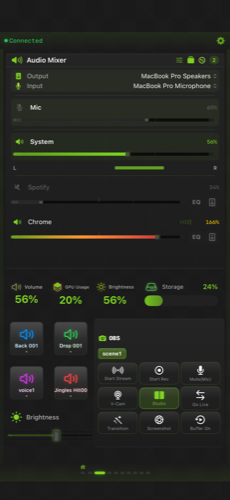
手元の iPhone / iPad が、Mac と Windows を操る究極のコントロールデッキに。30種のアプリプリセットを内蔵し、面倒なセットアップは不要。音量も、MIDI も、OBS も、ひとつの画面から思いのまま。

iOS 16+ / iPadOS 16+ ・ macOS 13+ ・ Windows 10/11 対応
StreamPad のメインダッシュボード
[ 01 ] FEATURES

指先ひとつで、 すべてをコントロール。

配信、動画編集、音楽制作、日々の作業まで。プロの現場で求められる操作を、ひとつのアプリに凝縮した。

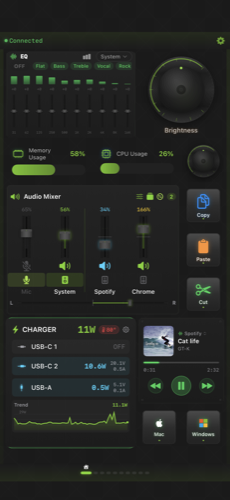
StreamPad のオーディオミキサー画面
01 AUDIO MIXER

オーディオミキサー

アプリごとに音量を 0〜200% で調整。10バンドEQとリアルタイムスペクトラムアナライザを搭載。
  • アプリ別の音量・ミュート・出力先
  • Overdrive で最大 200% の増幅
  • 10バンド グラフィックEQ
  • Magic Boost で音量を自動最適化
  • 出力グループでマルチデバイス出力
  • マイクモニタリング / 入力モニタ
StreamPad の MIDI コントローラー編集画面
02 MIDI CONTROLLER v1.3 NEW

MIDI コントローラー

ダイヤル・フェーダー・ボタンをMIDI CC / ノートに割り当て。DAW を手元で直感操作する。
  • ダイヤル / フェーダー → MIDI CC(0〜127)
  • ボタン → MIDI ノート オン / オフ
  • 全 CC 番号・16チャンネル対応(Pro)
  • 14bit ピッチベンド / プログラムチェンジ(Pro)
  • Ableton・Logic・FL・GarageBand プリセット
  • 双方向フィードバック(Pro)
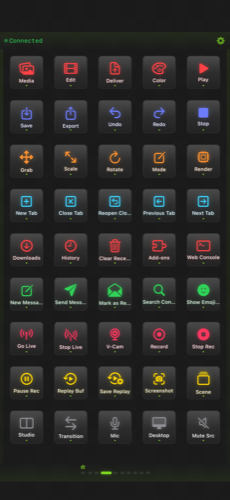
StreamPad のショートカット / OBS 操作画面
03 OBS STUDIO

OBS Studio 連携

WebSocket v4 / v5 に対応。シーン切替も配信開始も、20以上のコマンドを手元から。
  • シーンの切り替え
  • 配信 / 録画の開始・停止
  • ソースの表示・非表示
  • フィルタの切り替え
  • 20以上の OBS コマンド
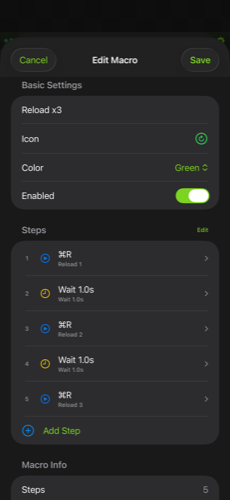
StreamPad のマクロ設定画面
04 MACRO

マクロ自動化

キー操作を記録して、複雑なワークフローをワンタップで再生する。

  • 一連のキー操作を記録・再生
  • ディレイ(待機)の挿入
  • ループ処理に対応
  • 定型作業をワンタップに集約
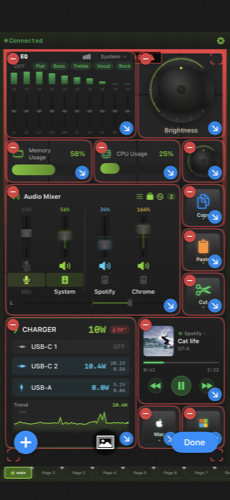
StreamPad のレイアウト編集画面
05 CUSTOM LAYOUT

自由なレイアウト

ボタン・ダイヤル・タッチストリップ。音楽ウィジェットやフォルダまで、自分だけのデッキを組み立てる。
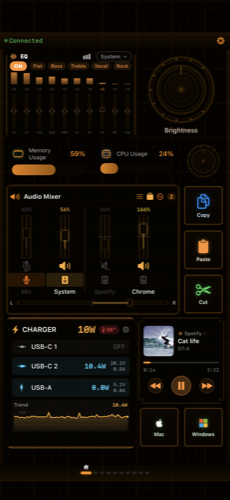
  • ボタン / ダイヤル / タッチストリップ
  • ゲージ / フォルダ / 音楽ウィジェット
  • デバイス名・アイコンのカスタマイズ
  • ミュージック制御(Apple Music / Spotify / Chrome)
  • Mac のアクティブアプリで自動プロファイル切替(Pro)
StreamPad のテーマ選択画面
06 18 THEMES

18種のデザインテーマ

Cyberpunk から Nixie 管まで。気分や作業に合わせて、デッキの世界観を着替える。

  • Cyberpunk / Neon / Retro
  • Wood / Nixie tube / Ice ほか
  • 全18テーマ(一部は Free でも利用可)
  • BLE 充電器(Anker 等)の電力をリアルタイム表示
[ 02 ] APP PRESETS

30アプリ、すぐ使える。

プロ仕様のアプリに、あらかじめ最適化されたプリセットを用意。インストールしたその日から、セットアップ不要で使える。
30 内蔵プリセット
動画・配信
Final Cut Pro Premiere Pro DaVinci Resolve After Effects OBS Studio
デザイン・写真
Photoshop Lightroom Blender
音楽・オーディオ
Logic Pro Ableton Live Spotify Music
ブラウザ
Safari Chrome Firefox
コミュニケーション
Discord Zoom Teams Slack Messages
開発・生産性
VS Code Xcode Terminal Mail Notes Reminders Photos Calendar Finder System Settings
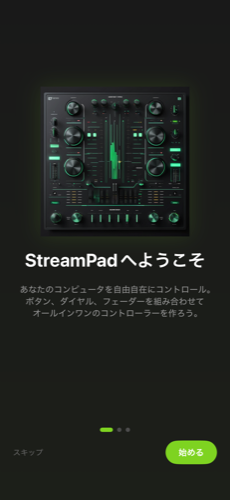
StreamPad のオンボーディング画面
[ 03 ] SETUP

3ステップで、すぐ始まる。

難しい設定は不要。同じ Wi-Fi につなぐだけで、自動でペアリングする。

01

アプリを入手

App Store から StreamPad をダウンロード(iOS 16+ / iPadOS 16+)。

02

Companion を導入

無料の Companion アプリをMac(macOS 13+)またはWindows(10 2004+ / 11)に。

03

Wi-Fi でつなぐ

両方を同じ Wi-Fi に接続すれば、自動でペアリング完了。

[ 04 ] PRICING

コア機能は、ぜんぶ無料。

まずは無料で、すべての基本機能を。Pro で上限を解放し、広告も消える。

Free

基本機能をすべて無料で

Pro UPGRADE

上限解放・広告非表示

オーディオミキサー
  • 基本の音量 / ミュート
  • アプリ別の出力先
  • スペクトラムアナライザ
  • Overdrive(最大200%)
  • 10バンドEQ / Magic Boost
  • 出力グループ / 入力モニタ
  • サンプルレート設定
MIDI コントローラー
  • ダイヤル / フェーダー / ボタン
  • 主要4つの CC
  • 全 CC(0〜127)
  • 16チャンネル
  • ピッチベンド / プログラムチェンジ
コントロール & 連携
  • OBS 連携
  • 30アプリプリセット
  • 18テーマ(一部)
  • ショートカット / Webhook
  • オートプロファイル切替
  • テンプレート管理
  • 全18テーマ
  • 広告非表示

広告は無料版のみ表示。アプリ内課金「広告を消す」で完全に非表示にできる。

[ 05 ] DOWNLOAD

今すぐ、はじめよう。

iPhone / iPad 本体アプリと、無料の Companion アプリ。2つそろえて準備完了。

[ 06 ] FAQ

よくある質問。

OBS Studio にはどうやって接続する? +
OBS Studio 28 以降を入れて WebSocket サーバーを有効化します。ポート(既定 4455)を確認し、StreamPad Companion の設定にws://localhost:4455 を入力して保存・接続テストすれば完了です。
StreamPad は無料で使える? +
はい。コア機能はすべて無料で使えます。Pro では高度なオーディオ / MIDI 機能が解放され、広告も非表示になります。
Windows に対応している? +
対応しています。Windows Companion(.NET 8)を無料で配布しており、Windows 10(2004 以降)と Windows 11 で動作します。
MIDI コントローラーの設定方法は? +
MIDI 機能は macOS Companion 専用です。仮想 MIDI デバイスが自動作成されるので、アクションタイプを MIDI に設定し、CC / ノート番号を割り当てます。Windows 対応は近日予定です。

手元のデバイスを、 最強のデッキに。

ダウンロードは無料。さあ、はじめよう。